Por dentro do painel
Seja bem-vindo a segunda parte da documentação básica sobre o painel!
Aqui nos aprofundaremos sobre a estrutura do painel.
Dentro do painel
Após efetuar o Login você deve ver uma tela de gerenciamento de servidores.
Caso veja está tela, então podemos continuar!
Aperte em "Manage Server":
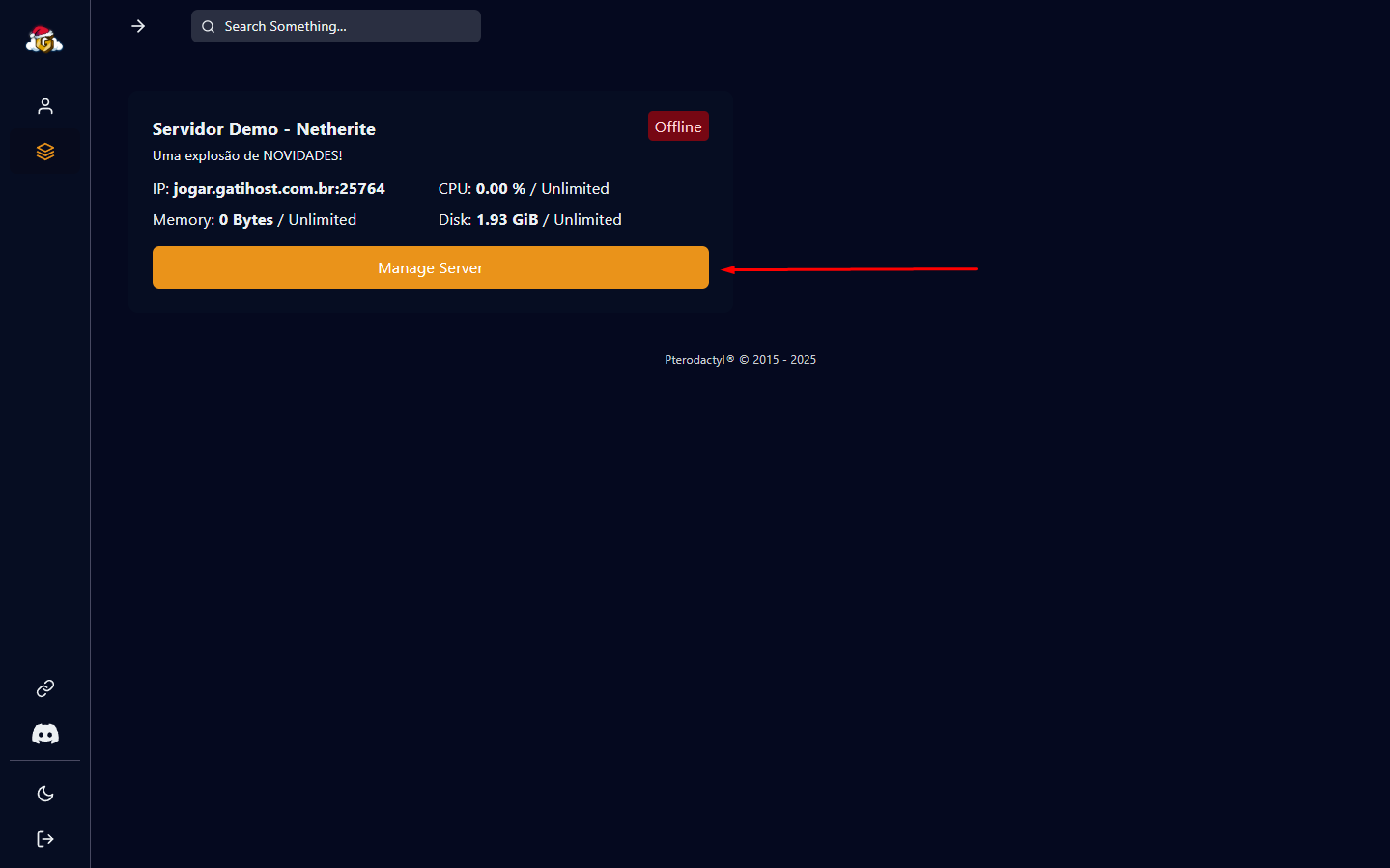
Após apertar em "Manage Server" você verá uma tela com uma barra de navegação acima e na lateral, vamos compreender o que cada uma delas faz!
Console

No console é onde você pode:
- Ligar, reiniciar e desligar o servidor
- Ver o consumo de recursos do servidor
- Enviar comandos via console
File Managers

Aqui é onde você pode:
- Enviar
- Baixar
- Arquivar
- Remover
- Modificar
os arquivos do seu servidor!
Databases

Na tela de "databases" você pode:
- Integrar gerenciamento de jogadores
- Armazenar dados complexos
Em desenvolvimento ainda.
Shedules/Agendamentos

As "Shedules" ou "Agendamentos" são uma função que permite que a cada X minutos/horas/dias/meses realizem uma função automaticamente como:
- Criação de backups
- Enviar comandos pelo console
- Ligar/reiniciar/desligar o servidor
Muito útil para manutenções e backups semi-automáticos!
Usuários

Na aba de "Usuários" é onde você pode gerenciar quem pode acessar o painel do seu servidor, por exemplo:
- Quero adicionar pessoa X para apenas ligar o servidor
Atualmente o sistema de registro via site está desabilitado, abra um ticket em nosso Discord para criar sua conta!
Backups

A aba de "Backups" é onde você pode criar backups manualmente ou restaurá-los.
Network

Na aba "Network" é onde você pode verificar o ip e a porta do seu servidor.
Caso tenha um domínio registrado e queira atríbui-lo ao seu servidor, abra um ticket de suporte em nosso Discord.
Startup

Na aba "Startup" é onde você pode gerenciar a versão do seu servidor e o loader(Forge, Fabric, Paper e etc).
Para aplicar a mudança de servidor você deve reinstala-lo na próxima aba a seguir! Fique tranquilo, você não perde nada.
Settings

A aba "Settings" é onde você pode:
- Ter acesso ao Login SFTP
- Mudar o nome e descrição do servidor
- Reinstalar o servidor
Activity

Na aba "Activity" é onde você vê o histórico de atividade do seu servidor, como:
- Ações de Ligar, Reiniciar, Desligar o servidor
- Comandos enviados via console
- Ações de mudança de versão
- Reinstalação do servidor
- Adição, remoção e extração dos arquivos do servidor
Caso veja alguma atividade suspeita, contatar IMEDIATAMENTE nossa equipe no Discord.